

Ouvrir Adobe Premiere Pro pour la première fois, c’est un peu comme s’asseoir dans le cockpit d’un avion de chasse alors qu’on a à peine le permis de conduire.
On panique face aux dizaines de fenêtres, on clique partout et on finit par fermer le logiciel par pur dégoût. Pour apprendre Premiere Pro sans y laisser sa santé mentale, oubliez les effets spéciaux complexes.
Vous devez commencer par dompter l’interface, comprendre l’importation propre des fichiers et maîtriser l’outil Cutter sur la timeline. C’est la base absolue. Une fois que vous savez couper et assembler trois plans sans créer de décalage audio, vous avez fait la moitié du chemin.
👉 Réponse rapide : Pour commencer à apprendre Premiere Pro, vous devez d’abord vous focaliser sur l’organisation de vos fichiers (le dérushage) et la maîtrise de la timeline avec l’outil Cutter (raccourci C). Ne vous perdez pas dans les effets ou l’étalonnage au début : apprenez simplement à structurer un montage propre, à gérer les volumes audio de base et à exporter dans le bon format.
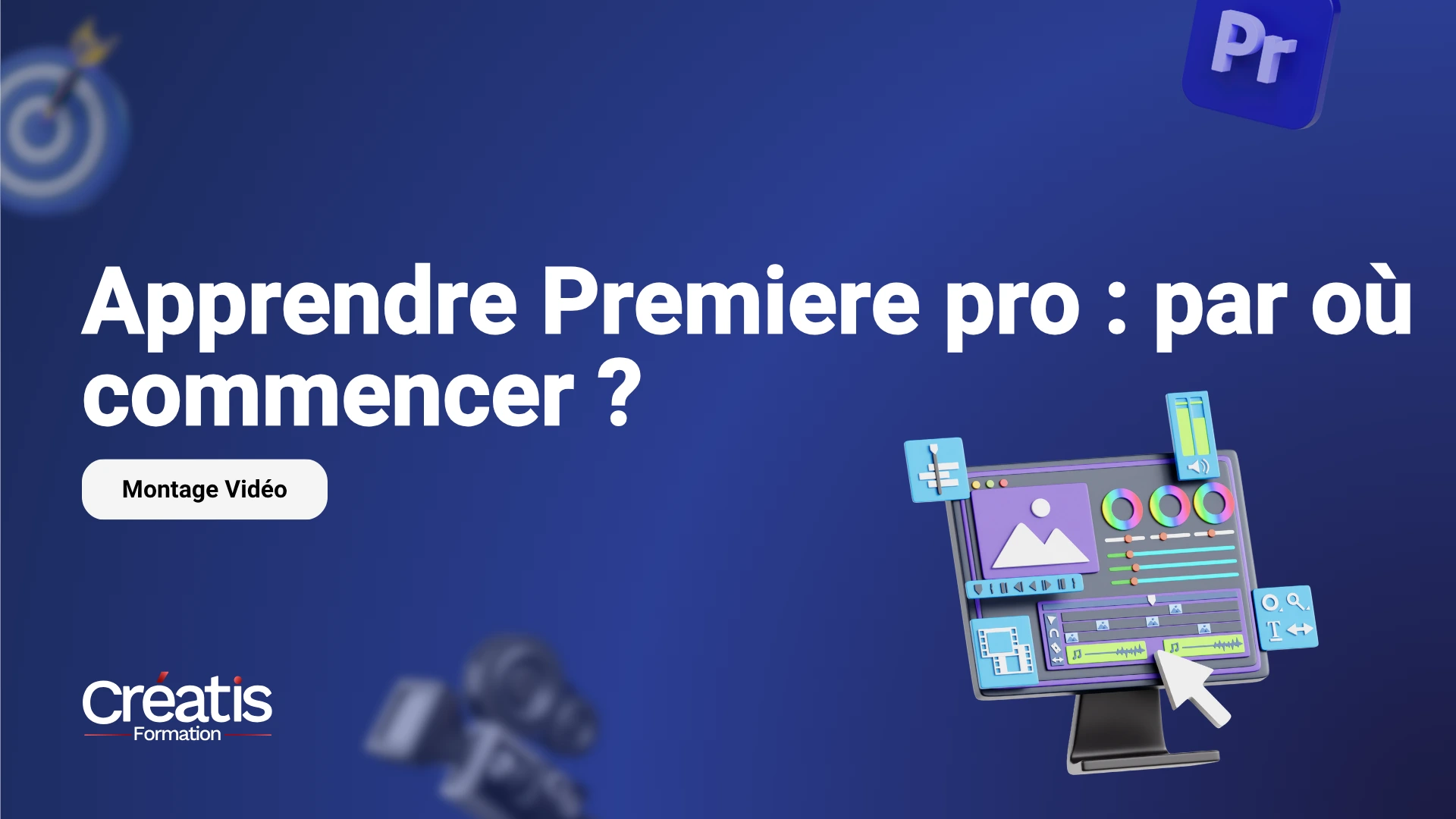
L’interface d’Adobe Premiere Pro fait peur, mais en vrai, elle s’organise autour de quatre blocs logiques que vous devez absolument apprivoiser avant de faire quoi que ce soit. Quand on lance son premier projet, on se retrouve face à un espace de travail par défaut qui semble surchargé. Pas de panique. Tout est modulable, vous pouvez fermer les fenêtres inutiles et enregistrer votre propre espace. C’est la première chose que j’apprends aux élèves qui débutent.
Le premier bloc, en bas à gauche, c’est le panneau Projet. C’est votre placard, votre espace de stockage. C’est là que vous glissez vos vidéos brutes, vos musiques, vos images. Juste au-dessus, vous avez le Moniteur Source, qui vous permet de visionner vos clips avant de les envoyer au charbon. En bas à droite, le cœur du réacteur : la Timeline. C’est là que vous passez 90% de votre temps à assembler vos plans. Enfin, en haut à droite, le Moniteur de Programme vous montre le résultat final de votre chef-d’œuvre.
Je me rappelle d’une stagiaire qui avait fermé par erreur sa timeline en appuyant sur une mauvaise touche. Elle était en larmes, persuadée d’avoir perdu huit heures de boulot. En vrai, il suffisait d’aller dans le menu Fenêtre et de cocher à nouveau Espace de travail ou Montage. Prenez une heure pour cliquer partout, fermer des panneaux, les déplacer. Appropriez-vous l’outil. C’est votre espace de travail, il doit être confortable.
Je vais vous dire un truc cash : le montage, c’est 70% d’organisation et 30% de créativité. Si vous commencez à importer vos vidéos en vrac depuis votre bureau Windows ou votre dossier Téléchargements directement dans Premiere Pro, vous foncez droit dans le mur. C’est clairement l’erreur numéro un des débutants, et c’est le meilleur moyen de voir le logiciel planter ou de perdre ses fichiers en plein milieu d’un projet.
Avant même d’ouvrir Adobe Premiere Pro, créez un dossier racine sur votre disque dur pour votre projet. À l’intérieur, structurez des sous-dossiers clairs : un dossier RUSHES pour vos vidéos brutes, un dossier AUDIO pour les musiques et les voix off, un dossier EXPORTS, et un dossier ASSETS pour les logos ou les graphismes. Une fois dans Premiere, recréez cette même structure à l’aide des chutiers, qui sont l’équivalent des dossiers jaunes sur votre ordinateur.
Ensuite vient le dérushage. Ne balancez pas l’intégralité de votre tournage sur la timeline en espérant trier plus tard. Ouvrez chaque clip dans le moniteur source, utilisez les touches I pour marquer un point d’entrée et O pour un point de sortie afin de sélectionner uniquement la phrase ou le mouvement qui vous intéresse. Appuyez sur la touche Virgule pour l’insérer sur la timeline. Félicitations, vous venez de faire votre premier cut propre sans surcharger votre espace de travail.
Si vous utilisez encore votre souris pour aller chercher l’outil Cutter dans la barre d’outils à chaque fois que vous voulez couper une vidéo, vous perdez un temps monumental. Les monteurs professionnels touchent à peine à leur souris, ils jouent du piano sur leur clavier. Apprendre Premiere Pro, c’est avant tout apprendre ses raccourcis clavier de base.
Le trio infernal que vous devez graver dans votre cerveau, c’est J, K et L. La touche K vous permet de mettre la lecture en pause. La touche L lance la lecture en avant, et si vous appuyez plusieurs fois dessus, la vidéo s’accélère. La touche J fait la même chose mais en arrière. Rien qu’avec ces trois doigts de la main gauche posés sur le clavier, vous pilotez votre timeline à toute vitesse sans jamais perdre le fil de votre montage.
Pour les outils de coupe, apprenez le raccourci C pour activer le Cutter, et V pour revenir à la flèche de sélection classique. Mais le vrai secret des pros pour aller vite, c’est le raccord dynamique avec les touches Q et W. Si vous appuyez sur Q, Premiere Pro supprime tout ce qui se trouve entre votre curseur de lecture et le cut précédent, tout en recollant le reste du montage automatiquement. La touche W fait exactement la même chose mais vers la droite. C’est magique, ça fait gagner des heures de clics inutiles.
Pour franchir un cap et arrêter de galérer seul derrière votre écran, découvrez la formation montage vidéo CPF de Creatis Formation, un programme intensif pour maîtriser Premiere Pro comme un pro avec de vrais formateurs.
Franchement, le public pardonnera toujours une image un peu sombre ou un plan un peu flou si le sujet est intéressant. Par contre, un son saturé, une musique trop forte qui couvre la voix ou un souffle permanent sur le micro, c’est le zapping immédiat. L’audio, c’est la moitié de votre vidéo, et c’est souvent là qu’on repère tout de suite le travail d’un amateur.
Dans Premiere Pro, votre premier réflexe doit être de regarder le vu-mètre audio pendant la lecture. C’est la petite barre verte, jaune et rouge qui s’agite à droite de votre timeline. Vos voix doivent osciller entre -6 dB et -12 dB. Si ça touche le 0 dB, le son sature, ça s’affiche en rouge, et c’est horrible à l’oreille. Pour régler le volume d’un clip rapidement, sélectionnez-le, appuyez sur la touche G du clavier, et modifiez le gain audio en ajoutant ou en retirant des décibels.
Pour mélanger une musique de fond avec une voix off, n’essayez pas de faire des points clés manuels partout pendant des heures. Utilisez l’outil d’Amélioration essentielle de l’audio disponible dans le panneau Fenêtre. Assignez le type « Dialogue » à votre voix et le type « Musique » à votre bande-son. Ensuite, utilisez la fonction de Ducking automatique. Premiere Pro va analyser les fréquences et baisser tout seul le volume de la musique dès que vous reprenez la parole. C’est propre, c’est rapide, et ça fonctionne parfaitement.
Quand on commence à manipuler les effets dans Premiere Pro, on a tous envie de jouer les apprentis sorciers. On teste les transitions 3D, les effets de distorsion bizarres et les titres qui clignotent dans tous les sens. C’est une phase normale, mais je vais pas vous mentir : ça fait ultra-cheap. Les meilleurs montages sont souvent les plus invisibles.
Le panneau Options d’effet est votre centre de contrôle pour chaque clip sélectionné sur votre timeline. C’est là que vous gérez la trajectoire, c’est-à-dire la position et l’échelle de votre image. Si vous voulez dynamiser un plan fixe un peu trop mou, pas besoin d’ajouter un effet payant incroyable. Augmentez simplement l’échelle de 100% à 110% au fil du temps en utilisant des images clés sur le paramètre Trajectoire. Cela crée un zoom numérique lent et subtil qui capte l’attention du spectateur sans l’agresser.
Pour les titres, oubliez l’ancien outil de texte hérité qui était une horreur ergonomique. Utilisez l’outil Texte directement sur le moniteur de programme (raccourci T). Ensuite, configurez vos polices, vos couleurs et vos alignements dans le panneau Objets graphiques essentiels. Restez simple. Une police grasse, sans empattement, bien centrée, avec une légère ombre portée noire pour se détacher du fond, c’est tout ce dont vous avez besoin pour être lisible sur tous les écrans.
👉 En savoir plus sur la formation montage video chez Creatis Formation
L’étalonnage, c’est clairement le métier le plus sous-estimé du secteur de la vidéo, mais c’est aussi ce qui donne cette fameuse touche cinéma à vos productions. Dans Premiere Pro, tout se passe dans l’espace de travail Couleur Lumetri. Ne touchez pas aux filtres créatifs prédéfinis du logiciel qui saturent les visages, apprenez plutôt à lire les outils de mesure.
Ouvrez le panneau Oscilloscopes Lumetri. C’est votre boussole. Le graphique de la Parade RVB ou de l’Onde vous montre la répartition de la lumière dans votre image. Vos noirs ne doivent pas s’écraser tout en bas à 0, et vos blancs ne doivent pas saturer tout en haut à 100. Utilisez l’onglet Correction de base de Lumetri pour ajuster l’exposition, remonter les ombres si votre sujet est dans le noir, et ajuster la balance des blancs si votre image tire trop sur le jaune ou le bleu à cause d’un mauvais réglage au tournage.
Une petite astuce concrète : si vous avez du mal à obtenir des tons de peau naturels, utilisez l’outil Teinte vs Saturation dans l’onglet Courbes. Cliquez sur la peau de votre personnage avec la pipette, puis remontez ou baissez légèrement la courbe pour donner une bonne mine à votre sujet sans modifier la couleur du décor en arrière-plan. C’est ce genre de petit détail technique qui fait basculer un montage du côté professionnel.
Vous avez passé trois jours à peaufiner votre montage, caler vos transitions et nettoyer votre audio. Il est temps de sortir votre vidéo de Premiere Pro pour la montrer au monde entier. C’est l’étape de l’exportation, et c’est là que beaucoup de débutants se plantent en choisissant des formats qui pèsent quarante gigaoctets pour une vidéo de trois minutes ou, à l’inverse, qui pixelisent à mort.
Depuis les dernières versions de Premiere Pro, l’onglet Exporter a été totalement repensé pour être plus simple. Le format standard absolu pour le web, que ce soit pour YouTube, les réseaux sociaux ou une présentation client, c’est le H.264 (qui génère un fichier au format .mp4). Ne cherchez pas plus loin, c’est le codec universel lu par tous les appareils de la planète.
Dans les configurations prédéfinies, sélectionnez : Correspondance à la source -> Low ou High Bitrate (plus lourd). Cela garantit que votre vidéo exportée conservera la même résolution et le même nombre d’images par seconde que votre timeline. Si vous voulez optimiser la qualité pour un affichage sur grand écran, descendez dans les paramètres vidéo, cochez l’option Utiliser la qualité de rendu maximale et passez le codage du débit en VBR 2 passages. Le calcul sera un peu plus long, mais l’image sera d’une netteté irréprochable.
Apprendre Premiere Pro demande de la méthode, de la patience et une bonne dose de rigueur.
Ce n’est pas un logiciel qu’on maîtrise en un week-end en regardant trois tutoriels à la va-vite sur YouTube.
La clé du succès réside dans la répétition des gestes de base : organiser ses dossiers, couper au bon moment, équilibrer ses pistes audio et soigner ses exportations. Une fois que ces automatismes techniques sont ancrés dans votre quotidien, le logiciel s’efface enfin pour laisser place à votre véritable créativité narrative.
N’ayez pas peur des bugs ou de la complexité de l’interface, chaque monteur professionnel est passé par là.
Si vous voulez gagner un temps précieux, éviter les mauvaises habitudes de travail et décrocher une certification reconnue par le marché, l’équipe de Creatis Formation vous accompagne avec des parcours structurés et adaptés à vos objectifs réels.
Article rédigé par l’équipe Creatis Formation, organisme certifié Qualiopi, spécialiste de la formation au montage vidéo.
Nous utilisons des cookies pour améliorer notre service, analyser son utilisation et vous proposer des contenus personnalisés.
Ces cookies comprennent les fonctionnalités essentielles (compte, préférences...)
Essentielles
Ces cookies mesurent la fréquentation du site creatisformation.fr
Google Analytics
Ces cookies personnalisent les publicités.
Meta
Google Marketing Platform
TikTok
Bing